Jouer à Spinner Evolution sur PC
Utilisez Windows Play Games ou un émulateur, réglez la vise souris, et sachez quand le téléphone reste le meilleur coach.
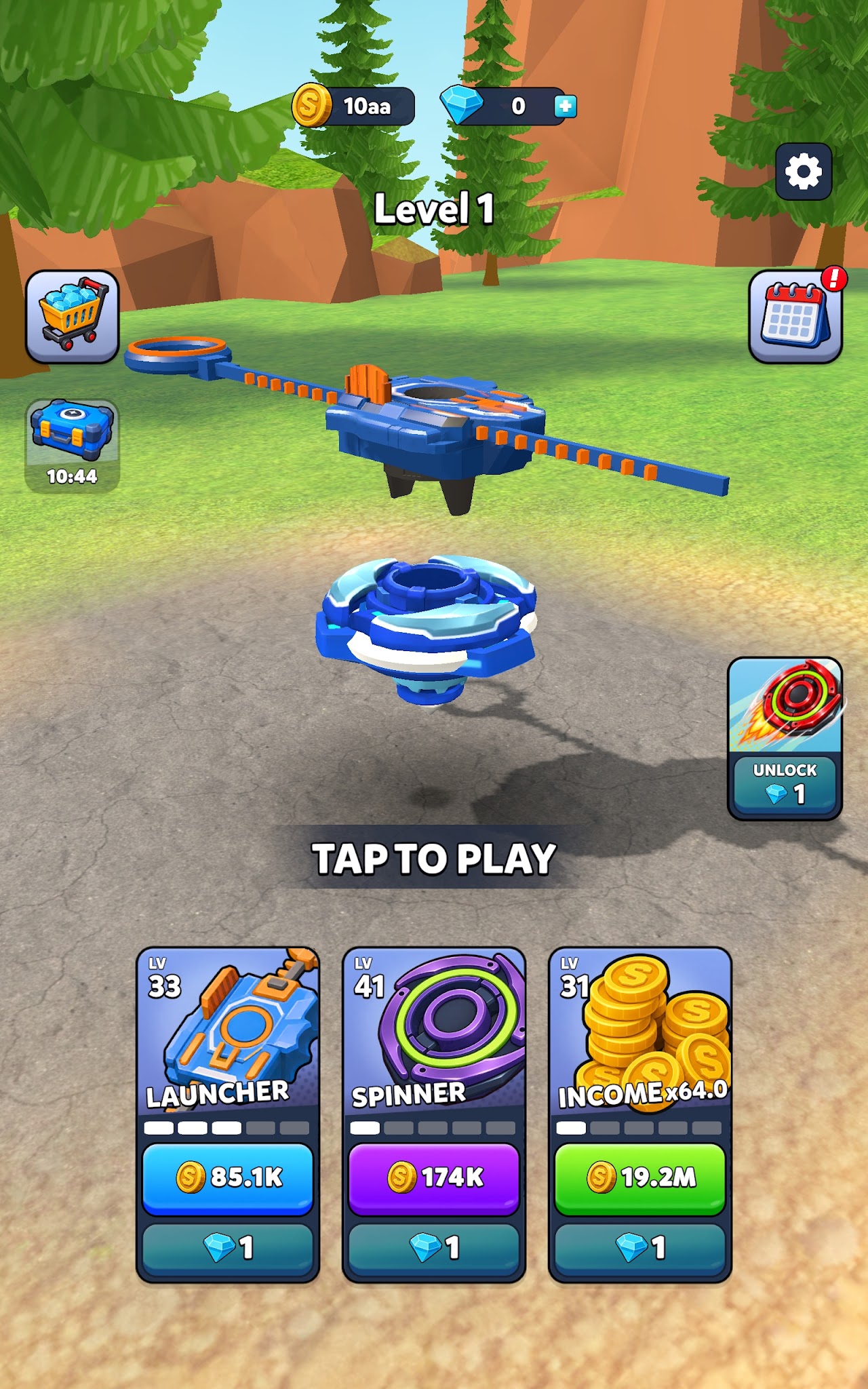
Spinner Evolution est un racer de distance mobile HyperMonk Games, mais vous n’êtes pas enfermé sur un téléphone. Le jeu est listé pour Android, iOS et Windows, donc une session PC est un chemin supporté pour beaucoup de joueurs — surtout via Windows Play Games dans l’écosystème Microsoft lié à la fiche Play. D’autres utilisent des émulateurs Android comme BlueStacks quand ils veulent un plus grand écran ou une vise souris près du clavier. Ce guide couvre les options PC plutôt officielles, les tips émulateur, le ressenti souris versus touch, l’hygiène de performance, les caveats de sync de progression, et les moments où le mobile reste le meilleur professeur.
Pour le skill viser-relâcher lui-même, restez ancré dans les contrôles. Pour le plan économie de la première heure, utilisez le guide du débutant. Les liens store et support officiels vivent sur le hub des liens.
Reality check plateformes
- Android / iOS : Audience touch primaire ; meilleur match de mémoire musculaire avec la plupart des guides et vidéos.
- Windows : Les listings store incluent une distribution style Windows / Play Games — utilisez ce canal officiel quand il est disponible plutôt que des APK sideloadés aléatoires.
- Émulateurs (BlueStacks et similaires) : Non officiels par rapport aux stores HyperMonk, mais couramment utilisés. Préférez vous connecter avec le même compte Google que sur Android si la continuité cloud vous importe.
Ne téléchargez jamais de miroirs APK « PC exclusive unlocked ». Si un site vous demande de désactiver l’antivirus pour installer Spinner Evolution, partez et revenez aux boutons store du hub des liens.
Option A — Windows Play Games (préféré quand listé)
Quand Spinner Evolution apparaît via Windows Play Games / installs style Play on PC :
- Installez depuis le flux Windows / Play officiel lié depuis la fiche store.
- Connectez-vous avec le compte Google que vous comptez garder long terme.
- Terminez un court run Farm pour confirmer l’input et le comportement de save cloud.
- Fixez une seule méthode de contrôle pour la session (souris ou laptop tactile — pas les deux).
- Fermez les overlays lourds (suites RGB, multiples launchers) avant les pushes de record.
Play Games vise le ressenti du build Android avec input PC. Attendez-vous à la même structure d’énergie, pubs et IAP. Les achats doivent passer uniquement par les canaux store officiels.
Option B — BlueStacks (et émulateurs similaires)
Les émulateurs aident quand Play Games n’est pas dispo dans votre région ou que vous vivez déjà dans BlueStacks pour d’autres titres.
Tips de setup :
- Installez BlueStacks depuis son site officiel ; évitez les miroirs bundleware.
- Installez Spinner Evolution via la couche Google Play de l’émulateur avec votre vrai compte.
- Allouez assez de RAM/cœurs CPU pour que le cue de charge ne hitch pas (les stutters détruisent le timing de relâche).
- Utilisez le paysage et une taille de fenêtre fixe ; redimensionner mid-session change le ressenti de vise.
- Mappez click-hold sur charge/relâche si vous utilisez la souris ; gardez une sensibilité modérée.
- Désactivez les hotkeys émulateur inutiles qui volent le focus pendant un hold.
Précautions émulateur :
- Des glitches graphiques ou un feedback de hit bizarre peuvent apparaître sur presets bas — montez la qualité de rendu avant de blâmer Durability.
- Certaines pubs récompensées se comportent autrement en émulateur ; ne soft-lockez pas en refreshant des callbacks pub ratés — redémarrez l’app proprement.
- Le support HyperMonk attendra toujours des installs store légitimes si vous signalez des bugs ; mentionnez votre plateforme honnêtement.
Vise souris vs touch
La boucle reste viser → charger → relâcher sur chaque appareil (contrôles). Le ressenti change :
Forces de la souris
- Micro-vise dans des gaps que les pouces dépassent.
- Holds de charge stables sans fatigue des doigts.
- Facile de répéter la même lane pixel pour les runs de scout.
Risques souris
- Sur-viser dans de minuscules ouvertures impossibles sous pression.
- Relâcher au click-up plus tard que votre ancien timing pouce.
- Mélanger souris et touch le même soir et resetter le rythme.
Forces du touch (téléphone ou laptop tactile)
- Match la majorité de la mémoire musculaire mobile.
- Naturel pour les joueurs qui ont déjà terminé Farm sur téléphone.
Règle pratique : Choisissez un schéma par session. Si vous avez appris sur mobile, envisagez une semaine de jeu téléphone avant de forcer des PB souris sur Space. Si vous êtes PC-only, drillez dix lancements Farm identiques à la souris jusqu’à ce que le beat de relâche soit ennuyeux — puis entrez les biomes plus denses.
Le support manette dépend de la couche Play Games / émulateur. Si un stick est dispo, surveillez les dead zones qui floutent la fine vise ; élargissez votre lane cible plutôt que de combattre de minuscules corrections.
Checklist performance pour des lancements propres
Les jeux de distance cachent le lag d’input derrière du « mauvais RNG ». Avant un grind :
- Cappez ou unlockez les FPS de façon consistante — évitez des frame times qui fluctuient pendant la charge.
- Fermez les navigateurs avec des dizaines d’onglets, surtout les sites vidéo.
- Branchez les laptops ; les caps CPU power-saving créent des relâches molles qui ressemblent à un Launch Power faible.
- Coupez l’accélération souris agressive si la vise dérive.
- Gardez le spinner centré à l’écran ; d’énormes HUD ultrawide peuvent distraire le pré-aim.
- Après une update Windows ou émulateur, retestez cinq lancements Farm avant de dépenser des gems.
Si les upgrades « ont arrêté de marcher », vérifiez d’abord la performance. Les stats ne réparent pas un cue de charge qui hitch.
Sync de progression et caveats de compte
La progression cloud repose en général sur votre compte Google sur Android / Play Games / couches Play d’émulateur. La progression Apple Game Center / App Store est un jardin séparé.
À faire :
- Gardez un compte primaire par famille de plateforme.
- Lancez une tentative Farm jetable après un changement d’appareil pour confirmer que spinner, coins et unlocks de niveaux matchent.
- Screenshottez les unlocks d’évolution importants si vous êtes en migration.
À ne pas faire :
- Assumer que la progression iOS apparaîtra sur BlueStacks sans un lien cross-play officiel documenté par HyperMonk.
- Lancer des APK moddés sur un émulateur et attendre du support pour restaurer une save corrompue.
- Partager des comptes entre amis — achats et bans voyagent avec le login.
Si la progression n’apparaît pas, attendez une connexion stable, force-close l’app, relancez une fois, puis contactez support@hypermonkgames.com via les détails du hub des liens plutôt qu’installer un outil « save fix ».
Quand le mobile reste meilleur
Le PC est excellent pour le confort. Le mobile est souvent meilleur quand :
- Vous apprenez le timing de relâche pour la première fois — le feedback pouce est ce que la plupart des tutos assument.
- Vous jouez de courtes fenêtres d’énergie loin d’un bureau.
- Les pubs ou overlays d’émulateur cassent plus le focus que les pubs téléphone.
- Vous voulez le ressenti exact du footage téléphone d’un ami ou créateur.
Beaucoup de joueurs forts draftent les upgrades sur des notes PC, puis exécutent les pushes de record sur l’appareil le plus consistant. Utilisez le guide du débutant sur l’écran que vous grinderez vraiment.
Template de session PC
- Lancez via Play Games ou BlueStacks ; confirmez le compte.
- Cinq lancements de timing Farm avec uniquement le device d’input du jour.
- Scoutez ou poussez votre biome cible.
- Upgrade fail-tag une fois.
- Pub récompensée optionnelle si elle se comporte correctement sur PC.
- Arrêtez avant que performance ou focus chutent.
Lectures associées
- Contrôles — vise, relâche, notes d’input Windows
- Guide du débutant — plan première heure qui marche sur tout appareil
- Hub des liens — liens officiels Google Play, App Store et HyperMonk
Jouez sur l’écran qui garde votre relâche honnête. L’accès Windows officiel et des setups émulateur soigneux sont tous deux valides — les sites de faux unlock PC ne le sont pas.
Foire aux questions
Réponses rapides aux questions les plus fréquentes sur Spinner Evolution.
Puis-je jouer à Spinner Evolution sur PC officiellement ?
Oui — le jeu est listé pour Windows en plus d'Android et iOS. Préférez Windows Play Games / les flux store officiels quand disponibles plutôt que des téléchargements APK aléatoires.
BlueStacks fonctionne-t-il pour Spinner Evolution ?
Beaucoup de joueurs utilisent BlueStacks ou des émulateurs Android similaires via Google Play. Utilisez votre vrai compte Google, allouez assez de CPU/RAM, et évitez les APK unlocked tiers.
La vise souris est-elle meilleure que le touch ?
La souris offre une vise plus fine mais peut tenter des lignes trop précises et un timing de relâche différent. Choisissez une méthode d'input par session et drillez des lancements Farm jusqu'à ce que le beat soit consistant.
Ma progression mobile se synchronisera-t-elle sur PC ?
Android, Play Games et logins Play d'émulateur qui partagent le même compte Google continuent souvent la même progression. La progression iOS est séparée sauf si HyperMonk documente un autre lien. Vérifiez toujours avec un court run de test après un changement d'appareil.
Quand rester sur mon téléphone à la place ?
Restez sur mobile pendant l'apprentissage du timing de lancement, les sessions d'énergie courtes, ou quand les overlays d'émulateur rendent pubs et focus pires que sur téléphone.