Spinner Evolution auf dem PC spielen
Windows Play Games oder Emulator nutzen, Maus-Aim tunen und wissen, wann dein Handy noch der bessere Coach ist.
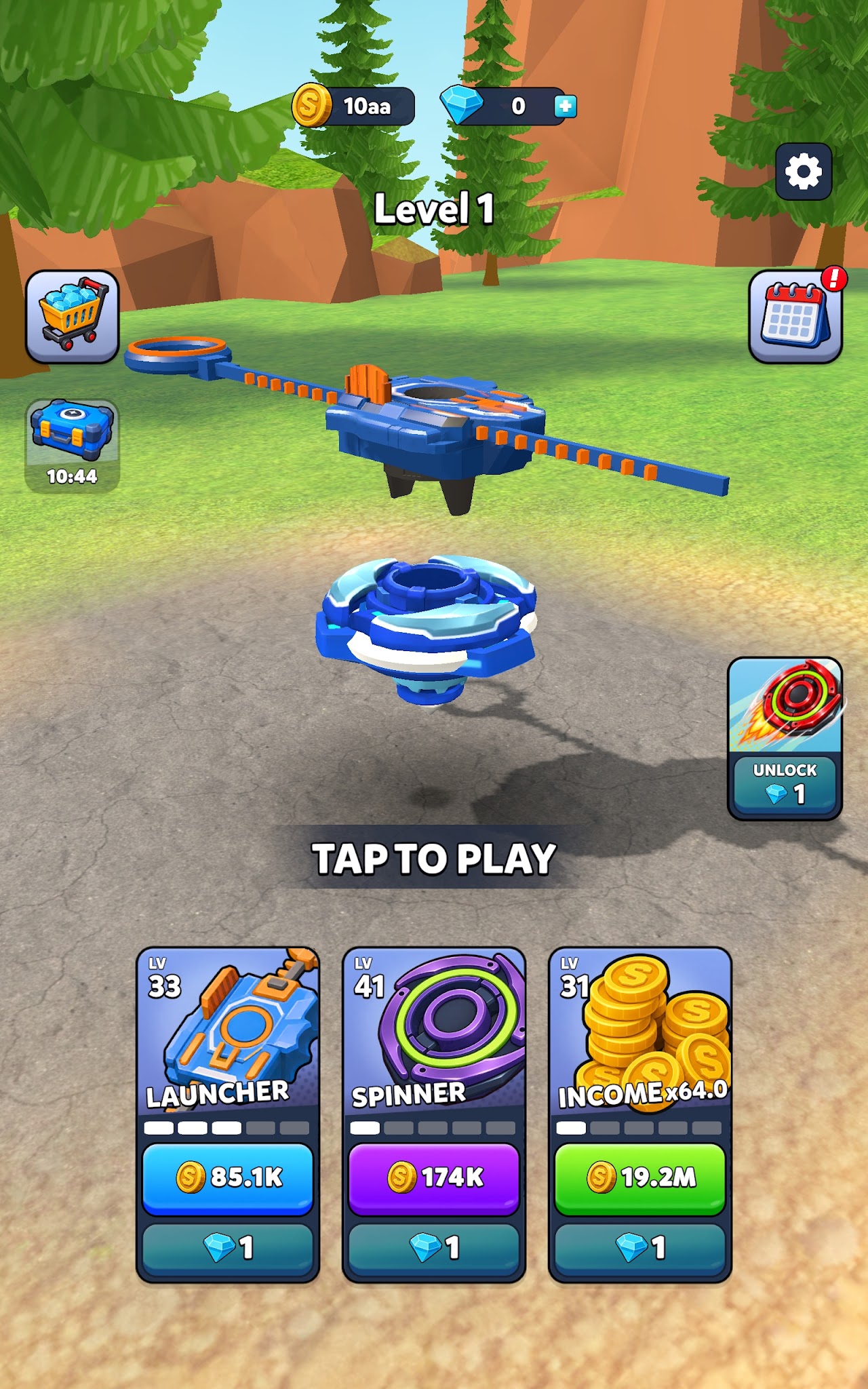
Spinner Evolution ist ein Mobile-Distanz-Racer von HyperMonk Games — aber du bist nicht an ein Handy gebunden. Das Spiel ist für Android, iOS und Windows gelistet, also ist eine PC-Session für viele Spieler ein unterstützter Weg — besonders über Windows Play Games aus dem Microsoft-Ökosystem, das an das Play-Store-Listing angebunden ist. Andere nutzen Android-Emulatoren wie BlueStacks, wenn sie einen größeren Screen oder mausnahes Aim wollen. Dieser Guide deckt offiziell angelehnte PC-Optionen, Emulator-Tipps, Maus versus Touch-Feeling, Performance-Hygiene, Progress-Sync-Fallen und die Momente ab, in denen Mobile der bessere Lehrer bleibt.
Für die Aim-and-Release-Skill selbst bleib in Steuerung geerdet. Für den Economy-Plan der ersten Stunde nutze Erste Schritte. Offizielle Store- und Support-Links leben im Links-Hub.
Plattform-Realitätscheck
- Android / iOS: Primäres Touch-Publikum; bestes Muskelgedächtnis-Match zu den meisten Guides und Videos.
- Windows: Store-Listings enthalten Windows- / Play-Games-Distribution — diesen offiziellen Kanal nutzen, wenn verfügbar, statt zufälliger Sideload-APKs.
- Emulatoren (BlueStacks und ähnlich): Relativ zu HyperMonks eigenen Stores inoffiziell, aber gängig. Mit dem selben Google-Account einloggen, den du auf Android nutzt, wenn dir Cloud-Progress-Kontinuität wichtig ist.
Nie „PC exclusive unlocked“-APK-Mirror herunterladen. Fragt eine Site, Antivirus zu deaktivieren, um Spinner Evolution zu installieren — gehen und zu den Store-Buttons im Links-Hub zurück.
Option A — Windows Play Games (bevorzugt, wenn gelistet)
Wenn Spinner Evolution über Windows Play Games / Play-on-PC-Installs erscheint:
- Aus dem offiziellen Windows- / Play-Flow installieren, der vom Store-Listing verlinkt ist.
- Mit dem Google-Account einloggen, den du langfristig behalten willst.
- Einen kurzen Farm-Lauf machen, um Input und Cloud-Save-Verhalten zu bestätigen.
- Eine einzige Control-Methode pro Session setzen (Maus oder Touchscreen-Laptop — nicht beides).
- Schwere Overlay-Apps (RGB-Suites, mehrere Launcher) vor Rekord-Pushes schließen.
Play Games zielt darauf, wie der Android-Build mit PC-Input zu wirken. Erwarte dieselbe Energie-, Ads- und IAP-Struktur. Käufe nur über offizielle Store-Kanäle.
Option B — BlueStacks (und ähnliche Emulatoren)
Emulatoren helfen, wenn Play Games in deiner Region fehlt oder du schon in BlueStacks für andere Titel lebst.
Setup-Tipps:
- BlueStacks von der offiziellen Site installieren; Bundleware-Mirror meiden.
- Spinner Evolution über die Google-Play-Schicht des Emulators mit deinem echten Account installieren.
- Genug RAM/CPU-Kerne zuweisen, damit die Charge-Cue nicht hitcht (Stutter zerstört Release-Timing).
- Landscape und feste Fenstergröße nutzen; Mid-Session-Resize ändert Aim-Feeling.
- Click-Hold auf Charge/Release mappen, wenn du Maus nutzt; Sensitivität moderat halten.
- Unnötige Emulator-Hotkeys deaktivieren, die während eines Holds Fokus stehlen.
Emulator-Warnungen:
- Grafik-Glitches oder seltsames Hit-Feedback können auf Low-Presets erscheinen — Rendering-Qualität heben, bevor du Durability beschuldigst.
- Manche Rewarded Ads verhalten sich in Emulatoren anders; dich nicht Soft-locken, indem du fehlgeschlagene Ad-Callbacks refresht — App sauber neu starten.
- HyperMonk-Support erwartet weiterhin legitime Store-Installs bei Bug-Reports; Plattform ehrlich nennen.
Maus vs. Touch-Aim
Die Schleife bleibt auf jedem Gerät Aim → Charge → Release (Steuerung). Feeling ändert sich:
Maus-Stärken
- Mikro-Aim in Gaps, die Thumbs überschießen.
- Stabile Charge-Holds ohne Finger-Fatigue.
- Leicht dieselbe Pixel-Lane für Scout-Läufe zu wiederholen.
Maus-Risiken
- Over-Aiming in winzige Öffnungen, die du unter Druck nicht triffst.
- Release beim Click-up später als dein altes Thumb-Timing.
- Maus und Touch an einem Abend mischen und Rhythmus resetten.
Touch (Handy oder Touchscreen-Laptop)-Stärken
- Matcht den Großteil des Mobile-Muskelgedächtnisses.
- Natürlich für Spieler, die Farm schon am Phone gecleart haben.
Praktische Regel: Ein Schema pro Session wählen. Hast du auf Mobile gelernt, eine Woche Phone-Play erwägen, bevor du Maus-PBs auf Space erzwingst. Bist du PC-only, zehn identische Farm-Launches mit Maus drillen, bis der Release-Beat langweilig ist — dann dichtere Biome betreten.
Controller-Support hängt von Play-Games- / Emulator-Schicht ab. Ist ein Stick verfügbar, auf Dead Zones achten, die Feintuning verschwimmen; Target-Lane erweitern statt winzige Korrekturen zu erzwingen.
Performance-Checkliste für saubere Launches
Distanzspiele verstecken Input-Lag in „schlechtem RNG“. Vor einem Grind:
- FPS konsistent capen oder unlocken — schwankende Frame-Times während der Charge vermeiden.
- Browser mit Dutzenden Tabs schließen, besonders Video-Sites.
- Laptops einstecken; Power-Saving-CPU-Caps erzeugen weiche Releases, die wie schwache Launch Power wirken.
- Aggressive Maus-Acceleration aus, wenn Aim driftet.
- Spinner zentriert auf dem Screen halten; riesige Ultrawide-HUDs können Pre-Aim ablenken.
- Nach Windows- oder Emulator-Update fünf Farm-Launches neu testen, bevor du Edelsteine ausgibst.
Wenn Upgrades „aufgehört haben zu wirken“, zuerst Performance prüfen. Stats können eine hitchende Charge-Cue nicht fixen.
Progress-Sync und Account-Fallen
Cloud-Progress hängt meist am Google-Account auf Android / Play Games / Emulator-Play-Schichten. Apple Game Center / App-Store-Progress ist ein eigener Garten.
Tun:
- Bei einem Primary-Account pro Plattform-Familie bleiben.
- Nach Gerätewechsel einen Wegwerf-Farm-Versuch machen, um Spinner, Münzen und Level-Unlocks zu bestätigen.
- Wichtige Evolve-Unlocks screenshotten, wenn du mitten in der Migration bist.
Nicht tun:
- Annehmen, iOS-Progress erscheine auf BlueStacks ohne offiziellen Cross-Play-Account-Link, den HyperMonk dokumentiert.
- Gemoddete APKs auf einem Emulator laufen und erwarten, dass Support einen korrupten Save restored.
- Accounts mit Freunden teilen — Käufe und Bans reisen mit dem Login.
Erscheint Progress nicht, stabile Verbindung abwarten, App force-closen, einmal relaunchen, dann support@hypermonkgames.com über Details im Links-Hub kontaktieren — statt ein „Save-Fix“-Tool zu installieren.
Wann Mobile immer noch besser ist
PC ist großartig für Komfort. Mobile ist oft besser, wenn:
- Du Release-Timing zum ersten Mal lernst — Thumb-Feedback ist, was die meisten Tutorials annehmen.
- Du kurze Energie-Fenster weg vom Schreibtisch spielst.
- Emulator-Ads oder Overlays Fokus mehr brechen als Phone-Ads.
- Du exakt das Feeling von Phone-Footage eines Freundes oder Creators willst.
Viele starke Spieler draften Upgrades in PC-Notes und pushen Rekorde auf dem Device, das am konsistentesten wirkt. Nutze Erste Schritte auf dem Screen, auf dem du wirklich grindest.
PC-Session-Vorlage
- Via Play Games oder BlueStacks launchen; Account bestätigen.
- Fünf Farm-Timing-Launches nur mit dem heutigen Input-Device.
- Target-Biom scouten oder pushen.
- Einmal Fail-Tag-Upgrade.
- Optionale Rewarded Ad, wenn sie auf dem PC korrekt wirkt.
- Stoppen, bevor Performance oder Fokus sinkt.
Weiterlesen
- Steuerung — Aim, Release, Windows-Input-Notes
- Erste Schritte — Stundenplan der ersten Stunde für jedes Device
- Links-Hub — offizielle Google-Play-, App-Store- und HyperMonk-Links
Auf dem Screen spielen, der deinen Release ehrlich hält. Offizieller Windows-Zugang und sorgfältige Emulator-Setups sind beide valide — Fake-PC-Unlock-Sites nicht.
Häufig gestellte Fragen
Schnelle Antworten auf die häufigsten Spinner-Evolution-Fragen.
Kann ich Spinner Evolution offiziell auf dem PC spielen?
Ja — das Spiel ist neben Android und iOS auch für Windows gelistet. Windows Play Games / offizielle Store-Flows bevorzugen, wenn verfügbar, statt zufälliger APK-Downloads.
Funktioniert BlueStacks für Spinner Evolution?
Viele Spieler nutzen BlueStacks oder ähnliche Android-Emulatoren über Google Play. Echten Google-Account nutzen, genug CPU/RAM zuweisen und Drittanbieter-Unlocked-APKs meiden.
Ist Maus-Aim besser als Touch?
Maus bietet feineres Aim, kann aber zu überpräzisen Linien und anderem Release-Timing verleiten. Eine Input-Methode pro Session wählen und Farm-Launches drillen, bis der Beat konsistent ist.
Synchronisiert mein Mobile-Progress zum PC?
Android-, Play-Games- und Emulator-Play-Logins mit demselben Google-Account führen den Fortschritt oft weiter. iOS-Progress ist getrennt, sofern HyperMonk keinen anderen Link dokumentiert. Nach Gerätewechsel immer mit einem kurzen Testlauf prüfen.
Wann sollte ich am Handy bleiben?
Am Mobile bleiben, während du Launch-Timing lernst, kurze Energie-Sessions spielst oder Emulator-Overlays Ads und Fokus schlechter machen als am Phone.